Hiển thị các bài đăng có nhãn Thủ Thuật. Hiển thị tất cả bài đăng

Thứ Năm, 27 tháng 11, 2014

Cách ẩn nút Start trên Window 8.1, Hide Start Button

Nút Start hiện vẫn đang là vấn đề bàn cải về sự cần thiết của nó trên Window 8.1. Ở phiên bản Windows 8 đầu tiên thi nút Start đã bị loại bỏ khỏi giao diện Desktop thế nhưng trong phiên bản Windows 8.1 thì nó lại xuất hiện. Nếu bạn không thích nút Start này, thủ thuật sau sẽ giúp bạn ẩn nút Start dễ dàng.

Bạn có muốn giao diện trong suốt trên Window 8.1 hoặc Window 8?

Như các bạn đã biết, Microsoft đã loại bỏ giao diện trong suốt ra khỏi Window 8. Chính vì thế, nếu bạn muốn có lại giao diện trong suốt như Window 7 bạn cần phải sử dụng thêm 1 phần mềm thứ ba. Aero Glass chính là phần mềm mà bạn cần. 
Bạn có thể download  và xem cách cài đặt thông qua bài viết tại đây.

Nút Start trên Window 8.1 có thực sự cần thiết?

Thực tế trên sự đánh giá của cá nhân mình thì Nút Start trên Windows 8.1 là không cần thiết. Bởi những nguyên nhân chủ yếu sau:
  • Giao diện đơn sơ và không đẹp
  • Không có nhiều tính năng. Chỉ đơn giản giúp người dùng vào giao diện Metro.
Chính vì thế mà không ít người đã sử dụng phần mềm thứ ba tạo nút Start cho Window để có nhiều tính năng hữu ích và tiện dụng hơn.
Nếu bạn là người không thích nút Start này, bạn có thể tham khảo nội dụng tiếp dưới đây.

2 cách ẩn nút Start trên Windows 8.1 mà bạn cần biết

1. Sử dụng 7 Taskbar Tweaker +

7 Taskbar Tweaker + là phần mềm giúp bạn có thể bổ sung và cài thiện thêm nhiều tính năng cho Taskbar trong Window. Phần mềm cũng có thể giúp bạn thực hiện việc ẩn hoặc hiện nút Start trên Window 8.1 dễ dàng.
Bạn có thể tải phần mềm thông qua liên kết tại đây.
Ads by Google
Sau khi chọn vào liên kết, bạn sẽ được chuyển đến trang chủ phần mềm này, bạn có tải phần mềm theo hướng dẫn như trong hình.
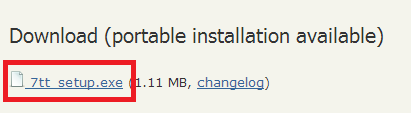
an nut start window 8.1
Sau khi tải về, bạn tiến hành cài đặt phần mềm vào Window 8. Giao diện của phần mềm khi cài đặt hoàn tất.
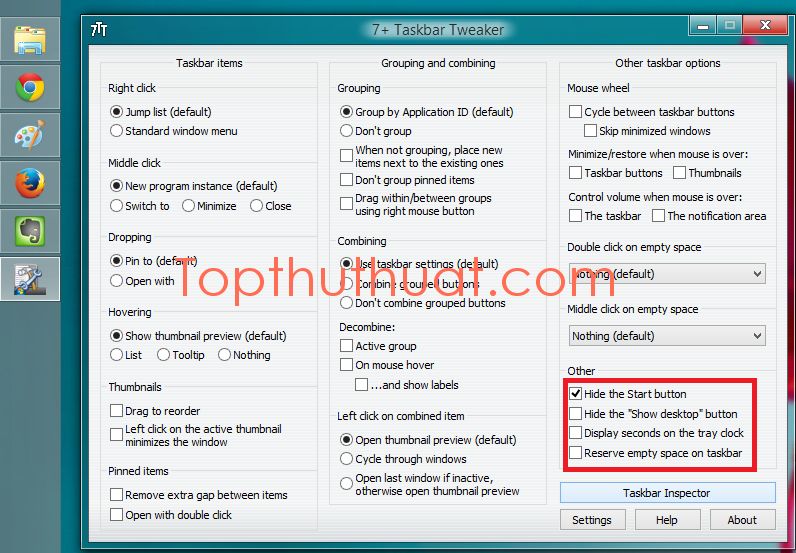
an nut start window 8.1 2
Để ẩn nút Start, bạn chọn vào Hide Start Button. Khi đó, nút Start trên Window 8.1 của bạn sẽ ẩn ngay lập tức.

2. Sử dụng phần mềm StartIsGone
an nut start window 8.1
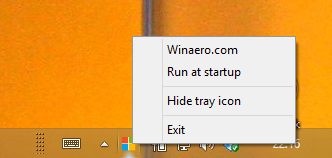
Với StartIsGone, bạn có thể dễ dàng ẩn nút Start Window 8.1 một cách đơn giản. Phần mềm không yêu cầu bạn phải cài đặt. Sau khi tải về, bạn tiến hành chạy phần mềm, khi đó nút Start của bạn sẽ được ẩn ngay lập tức. 
Khi chạy StartIsGone sẽ tạo ra một biểu tượng ở phía dưới góc phải thanh Taskbar, bạn có thể thoát hoặc chạy phần mềm cùng Window để ẩn nút Start. Ưu điểm của ứng dụng này sử dụng rất ít tài nguyên hệ thống.
Bạn có thể tải phần mềm tại đây.

Tóm lại

Đây là 2 cách khá đơn giản có thể giúp bạn ẩn nút Start trên Window 8.1. Hy vọng với những kiến thức trên sẽ hữu ích với bạn.
Chúc bạn thành công!
Read more

Download phần mềm unikey mới nhất

Unikey là bộ gõ tiếng việt được sử dụng khá rộng rãi ở Việt Nam hiện nay. Không chỉ với sự ổn định màUnikey 4.0 RC2 phiên bản mới nhất còn được bổ trợ thêm 1 vài tính nắng rất cần thiết với mọi người.
Như các bạn cũng đã biết thì Unikey 4.0 RC2 là một phần mềm được cung cấp miễn phí và phi thương mại. Có thể nói đây là 1 điều khá tuyệt vời.
unikey download

Tác giả của phần mềm Unikey là ai?

Bộ gõ tiếng việt UniKey(ban đầu có tên là TVNBK) được Phạm Kim Long thực hiện vào năm 1994. Phiên bản đầu tiên này được viết bằng ngôn ngữ Assembly dành cho hệ điều hành DOS khi anh còn là sinh viên. Sau đó, vào đầu năm 1998 tác giả tiếp tục viết bản dành cho Windows với tên gọi LittleVnKey, nhưng chỉ dùng riêng và dành tặng một số bạn bè. Phiên bản này cũng chưa hỗ trợ Unicode.

Những tính năng chính của bộ gõ tiếng việt Unikey

  • Hỗ trợ nhiều bảng mã tiếng Việt: Unicode dựng sẵn, Unicode tổ hợp, TCVN3 (ABC), VNI Windows, BK HCM1, BK HCM2, Vietware-X, Vietware-F, VPS, VISCII...
  • 5 kiểu gõ tiếng việt: VNI, Telext, IQR, kiểu Microsoft và kiểu tự định nghĩa.
  • Chuyển đôi qua lại các bảng mã hổ trợ
  • Tương thích với mọi phiên bản Window.

Bản quyền sử dụng phần mềm gõ tiếng việt này

Unikey được phát hành miễn phí theo giấy phép GNU General Public License version 2.0 (GPLv2)

Download phần mềm tại link dưới

Ads by Google
Một số hình ảnh của phần mềm Unikey, bộ gõ tiếng việt mới nhất hiện nay:
unikey download
unikey download
Read more

Thủ thuật, cách chặn trang Web bất kỳ bằng FIle Hosts

Nếu như trong gia đình bạn có nhiều trẻ thường xuyên sử dụng Internet và bạn luôn kiểm tra rằng con em của mình đã xem hoặc truy cập vào những trang Web như thế nào thông qua lịch sử trình duyệt Web. Và nếu như bạn muốn chặn một Website nào đó để ngăn con em mình truy cập vào thì thủ thuật sử dụng File Hosts trong Windows sẽ giúp bạn thực hiện chặn một Website bất kỳ mà bạn muốn một cách nhanh chóng nhất.
Ở bài viết trước, Topthuthuat đã từng có bài hướng dẫn cách chặn website bằng cách sử dụng phần mở rộng trên trình duyệt Chrome hoặc Firefox. Bạn có thể tham khảo chi tiết bài viết này thông qua liên kết tại đây.

Hướng dẫn sử dụng File Hosts trên Windows để chặn Website bất kỳ

Bước 1: Bạn cần truy cập vào nơi chứa File Hosts Windows thông qua đường dẫn: C:\Windows\System32\Drivers\etc
Mẹo: Để truy cập nhanh, bạn chỉ cần mở lệnh Run (Tổ hợp phím tắt Windows + R). Sau đó dán đường dẫn này vào cửa sổ Run >> Enter
chan website bang file host
Bước 2: Copy File Hosts ra ngoài Desktop và chọn chuột phải vào file hosts ở Desktop >> Chọn Open With >> Notepad.
Để chặn một trang Web bất kỳ, bạn chỉ cần thêm một dòng như sau vào cuối file hosts và Save lại (Chọn Menu File >> Save hoặc sử dụng phím tắt Ctrl + S): 
Cách chặn: 127.0.0.1 example.com
Ví dụ:
127.0.0.1 facebook.com
127.0.0.1 google.com
Hình minh họa
chan website bang file host 6
Sau khi đã dán các địa chỉ trang Web cần chặn, bạn hãy copy hoặc kéo thả file hosts đã chỉnh sửa ngược ngoài Desktop trở vào đường dẫn C:\Windows\System32\Drivers\etc. Chọn Continue nếu có thông báo xuất hiện.
Khi bạn dán 2 dãy địa chỉ trên vào file hosts thì khi truy cập vào bạn sẽ nhận thông báo lỗi ngay lập tức.
chan website bang file host
Giải thích:
Sở dĩ bạn cần copy file host ra ngoài desktop để thực hiện chỉnh sửa đó chính là tránh lỗi không thể lưu lại file hosts khi chỉnh sửa trực tiếp từ đường dẫn C:\Windows\System32\Drivers\etc.
Việc copy ra Desktop rồi Paste trở lại là một giải pháp khá đơn giản và hữu hiệu mà mình đã kiểm tra thông qua nhiều máy tính hoặc Laptop khác nhau.

Thủ thuật thêm: Chặn website bằng cách chuyển hướng sang website khác

Nếu như bạn muốn chặn một website bằng cách chuyển hướng nó sang một website khác thay vì sử dụng giải pháp trên thì bạn vẫn có thể sử dụng File Hosts để thực hiện điều này.
Trong ví dụ này, mình muốn chuyển hướng Website www.google.com sang www.topthuthuat.com.
Bước 1: Xem địa chỉ ip của Website Google.com
chan website bang file host
Trước tiên, bạn cần mở CMD trên Windows bằng cách chòn vào Start >> Tìm CMD hoặc Mở lệnh Run >> Nhập CMD >> Enter. Sau đó, bạn hãy nhập cú pháp:
ping google.com
Để biết địa chỉ IP của Google. Sau đó, bạn hãy lưu địa chỉ này vào file Text hoặc đâu đó.
chan website bang file host
Bước 2: Bạn thực hiện như cách chặn Website bằng file hosts nhưng chỉ khác đó chính là bạn thay 127.0.0.1 bằng đia chỉ IP mà bạn đã Ping từ CMD.
Trong ví dụ này, mình sẽ thêm dòng địa chỉ dưới đây vào file host:
 113.171.252.224 topthuthuat.com
Bây giờ, khi truy cập vào website google.com thì ngay lập tức trình duyệt sẽ tự động chuyển hướng sang website topthuthuat.com ngay lập tức.
Thật thú vị đúng không nào!
Chúc bạn thành công!
Read more